Te has decidido a dar el paso.
Llevas meses escuchando hablar de las bondades del FrameWork Genesis, y tienes decidido usarlo en tu web/blog.
Y sabes que tienes más de 40 child themes desarrollados por StudioPress, e incontables desarrollados por terceros, desarrolladores que basan su negocio en diseñar para Genesis, el framework para WordPress de moda.
Y para que no te líes, te explico que debes buscar a la hora de elegir un tema, y que debes comprar exactamente.
Y a disfrutar de las ventajas de tener en tu WordPress Genesis.
Comprar un tema para WordPress Genesis
Te presento tres opciones para comprar tu tema Genesis.
Pero antes una aclaración. Sea la opción que cojas, es de un solo pago, solo uno. Para siempre. Soporte y actualizaciones “ad eternum”. Always!
La primera compra es el Framework Genesis
Como ya te explicaba, Genesis es el Framework, el que contiene las funciones y programación del tema y actúa de tema padre, y la apariencia se la da un tema hijo.
El FrameWork Genesis por si solo cuesta $59.95.
Podrías usarlo y customizarlo, pero en este caso al actualizar si pierdes los cambios.
Para evitar esto te podrías crear tu propio tema hijo, o comprar el de un desarrollador independiente.
Pero si prefieres usar el tiempo que gastarías en diseñar uno que realmente te convenza, en hacer crecer tu negocio la alternativa es comprarlo junto a un Child Theme..
Segunda parte para tener una web atractiva y fuerte
Para tener una web con todas las ventajas que ya hemos hablado necesitas el equipo completo.
El Team Genesis + Child Theme.
Con este equipo es cuando realmente tendrás tu web atractiva, y fuerte para el SEO y los envites de la red.
En la tienda de StudioPress de hecho, si ves los Child Themes, te ofrecerá comprarlos junto a Genesis, ya que por sí mismos no funcionan.
Esto tiene un precio de $99 normalmente, y como te digo incluye Genesis y el tema hijo, el que le da la apariencia a tu Web.
Así que esta es la opción que realmente necesitas.
El anterior solo vale si el Child Theme que te gusta es uno que se vende fuera de la tienda de StudioPress.
Tercera Opción. Cómprate el pack completo
Una opción válida si eres diseñador Web, o si por ejemplo vas a lanzar varios negocios a la red y le quieres dar una apariencia distinta a cada uno.
Por $499,95 tienes acceso a todos los temas desarrollados por StudioPress ahora y en el futuro, incluidos los de terceros de su marketplace.
Elegir un tema para WordPress Genesis
Vamos a la chicha.
Esto es lo que venias buscando. ¡Confiesa! 😀
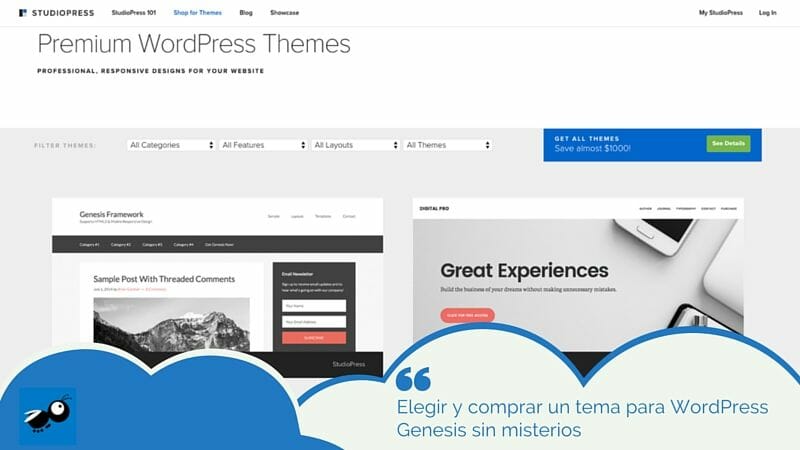
Al entrar en la web de StudioPress ya has visto las opciones de compra, y tal vez te haya resuelto alguna duda, como por qué venden Genesis suelto…
Pero al ver más de 60 temas disponibles quieres saber cómo elegir el que te interesa para tu Web.
La primera opción habitual de elegirlo es porque nos gusta la demo.
Craso error.
La demo es la demo, y cuando tu instalas el Child Theme partes de cero, y no se parece en nada a la demo, así que, ¿por qué hacerte una Web igual que una demo?. Aprovecha y personaliza un poco.
Aunque lógicamente algo te orienta.
Te voy a dar algunas claves o consejos en los que me basaría yo mismo.
Cuando vas entrando a ver los temas, verás sus caracteristicas. Te cuento cuales son las más importantes.

Estas son las características de la Metro Pro que yo uso.
Clave 1. Elegiría un tema HTML5
HTML5 es la última tecnología en cuanto a programación web se refiere, junto a CSS3
Y lo último mola a Google.
Porque además HTML5 deja un código más sencillo y legible a los robots de los buscadores.
Y son temas más “sexys”. Algunos con efecto Parallax.
Clave 2. Tema Responsivo
O sea, que se adapte a smartphones, tablets y PCs. Siendo siempre legible se trate de la pantalla que sea.
Por esto casi que ni te tienes que preocupar. No he mirado uno por uno, pero te diría que al 100% todos los Child Themes basados en Genesis son responsivos.
Pero hay otra frase mágica que viene en muchos temas: “Fixe Width”.
Esto quiere decir que se adaptara al tamaño de pantalla. No se ve igual en un móvil más grande que otro, o si lo ves en modo “apaisado”, o si tienes un monitor de 22” o de 15”.
El ancho e imágenes se van adaptando solas.
Clave 3. Landing Page incluida
Una landing page es fundamental para vender. Te deja toda la interfaz limpia de logos, menús y distracciones para el usuario.
Hay soluciones externas para crear landing pages, pero si tu tema Genesis ya lo incluye… pues doble mejor!
Clave 4. Custom Header
Con esto te será muy fácil cambiar el logo por uno propio. Eso sí, te tienes que adaptar al tamaño que te marca el tema, aunque en un futuro post te enseñare como personalizar este apartado, si tu tema tiene “Custom Header” es mucho más sencillo.
Clave 5. Layouts Options
Esto no lo traen todos los temas, y yo lo considero una opción muy potente.
Te sirve por ejemplo, para decidir que una página concreta se vea con el ancho completo, sin barra lateral. O puedes decidir que en otra la barra lateral vaya en la derecha o izquierda….
Suelen venir entre 3 y 6 opciones de mostrar nuestras páginas y post.
Clave 6. Fijarnos en el resto de opciones
Hay opciones interesantes como diferentes estilos de color, que tenga más de un menú personalizable, o que se pueda personalizar el fondo con una imagen, o como el último tema que incluye un scroll con efecto parallax. Es cuestión de ir investigando los temas.
Además en su descripción nos da la clave para lo que suele ser usado ese tema. Por ejemplo yo uso Metro Pro, que se supone para revistas, pero es valida para Blogs.
Executive Pro se ve centrada en los proyectos.
La OutReach Pro se vende como un tema para iglesias :-S, pero yo use este tema para la Web de la Delegación de Sevilla de la federación de montaña andaluza (¡próximamente en sus pantallas!
Ya deberías tener las herramientas para elegir tu Child theme Genesis
Como ves al visualizar el tema y la demo, lo importante es que tenga opciones disponibles que nos permitan personalizarlas como tenemos pensado, y aunque nos orienten el uso, luego podemos adaptarlos sin problemas.
¿A que así no es tan difícil elegir? ¿Y tú, que problemas tienes para cambiar?